이 글은 2023년 6월 1일 예전 네이버 블로그에 올렸던 글을 옮겨 온 것입니다.
docker설치
ubuntu 에서 항상 패키지를 설치해주기 위해서는 먼저 업데이트를 항상 해주어야 정상적으로 설치가 된다
sudo apt-get update그러고 도커를 설치해주자
sudo apt install docker.io -y여기서 -y는 설치중 가끔 질문하는놈들이 있는데 이를 그냥 yes로 넘기겠다는 는것이다
설치가 완료되면 확인을
docker -v
이렇게 확인할 수 있다
컨테이너 생성
컨테이너를 생성해보자
sudo docker run -d -p 80:80 httpd:latest-d는 데몬(백그라운드)로 실행시키는것이고
httpd:latest는 httpd의 최신이미지를 사용해 컨테이너를 생성하는 것이다
-p [호스트 포트]:[컨테이너 포트]-p 80:80은 80번 포트로 포트포워딩을 설정해주는 것이다
호스트의 80번포트와 컨테이너의 80번 포트를 매핑한다
잘 되었는지 확인해보자
sudo docker ps
다운받은 이미지도 확인할수 있다
sudo docker images
그럼 컨테이너 내부로 들어가보자
sudo docker exec -it {container_id} /bin/bash이때 컨테이너아이디는 몇개없을때는 앞글자 한두개만 적어줘도 첩속이 가능하다

하지만 여러개가 존재할경우 잘 관리를 해야겠지?
docker-compose
2개이상의 컨테이너를 관리할때 보다 간편하게 관리하기 위해 사용되는 툴이다
sudo mkdir -p /usr/lib/docker/cli-plugins/usr/lib/docker 경로에 cli-plugins라는 는디렉토리를 생성한다
-p는 상위디렉토리가 없을경우 자동으로 생성해주는 명령어다
sudo curl -SL https://github.com/docker/compose/releases/download/v2.11.2/docker-compose-linux-x86_64 -o /usr/lib/docker/cli-plugins/docker-compose위 코드를 붙여넣어 다운받아주자
sudo chmod +x /usr/lib/docker/cli-plugins/docker-compose그런다음 위 코드로 실행권한을 부여해 주어야 한다
sudo docker compose version잘 설치되었나 버젼을 확인해 보면

요로코롬
docker-compose로 컨테이너 생성
우선 먼저 생성해주기 위해 기존에 에만들었던 컨테이너를 지워주자
sudo docker ps -a-a는 중지된것 까지 모두 포함해서 확인하는 명령어이다
sudo docker rm -f {컨테이너아이디}여기서도 마찬가지로 컨테이너 아이디는 앞 한두글자만 적어줘도 삭제가 된다
적어준 아이디를 반복한다면 잘 삭제된 것이고 다시 확인해주면 된다

깔끔하게 지워졌다
이제 docker-compose.yml파일을 만들자
docker-compose.yml은 여러 개의 의docker 컨테이너를 정의하고 구성하기 위한 설정파일이다
version: "3.8" # 문법 버전

services:
  example: # 서비스 이름, 컨테이너끼리 통신할 때 사용
    container_name: example # 컨테이너 이름
    image: 'httpd:latest' # 사용될 이미지 지정
    restart: always # 종료됐을 때 다시 실행
docker-compose.yml
sudo docker compose up -dup은 파일을 읽어 정의된 서비스 실행
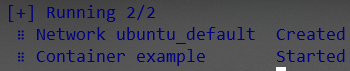
글씨가 잘 안보이지만 대충 잘 실행 되었다는 뜻이다
sudo docker compose ps
# 관련 명령어

sudo docker compose stop # 중지
sudo docker compose ps -a 를 사용하면 중지상태 확인가능

sudo docker compose down # stop과는 다르게 삭제시킴
stop시에
start시에는 위에처럼 다시 시나옴

down시에는 아예 사라짐